
Contact Systeem – Handleiding
Algemeen
Indien nodig wordt er een Mijn Account en Mijn Map voor je aangemaakt.
- Mijn Map is er voor correspondentie en om belangrijke gegevens in te kunnen zien zoals:
- Gemaakte afspraken.
- Akkoord verklaringen.
- Binnen Mijn Map staat bovenaan Mijn Account, waarin alle belangrijke gegevens staan.
- Je ontvangt de Inloggegevens van dit account via je e-mail.
Waarom is Mijn Map belangrijk
- Als je e-mail niet meer werkt, kun je niet corresponderen met je webmaster.
- Of je hebt een e-mail verstuurd, maar deze komt niet aan bij je webmaster doordat je verkeerde instellingen (zoals SMTP en Poort) in jou account op je computer hebt staan.
- Je bent niet afhankelijk van een (niet functionerend) e-mailadres en je kunt overal op de wereld Inloggen.
- In je Mijn Map staan al je vragen en antwoorden geordend bij elkaar.
- De laatste berichten staan bovenaan..
- Deelnemers kunnen binnen hun eigen e-mail vaak niet eerder gestelde vragen en antwoorden terugvinden.
Hoe inloggen
- Ga naar https://www.gerhelpt.nl/nl/
- Rechts bovenin staat Aanmelden (afbeelding 1). Klik daarop.
- Bij Gebruikersnaam vul je je gebruikersnaam in (die begint met 00…)
- Bij Wachtwoord vul je je wachtwoord in.
- Vink het hokje aan [v] Onthouden.
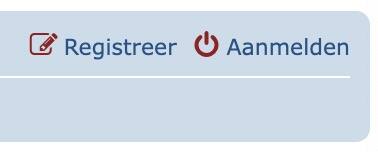
Aanmelden
Mappen lezen
Zie hier onder het voorbeeld van de Map van Els (Afbeelding 2).
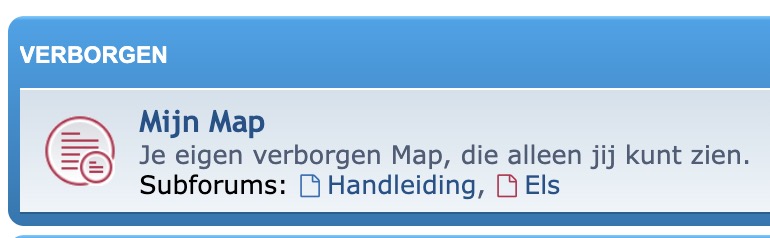
Ongelezen – Map met Els
- Elke deelnemer heeft een eigen Map.
- Binnen Mijn Map staat je eigen map met jou naam, in dit voorbeeld dus Els.
- Als Els haar eigen Mijn Map wenst te zien, dient ze op de blauwe link Els te klikken (afbeelding 2).
- Daarna ziet ze de Onderwerpen in haar Map (afbeelding 3).
- Het Laatste onderwerpen staan bovenaan.
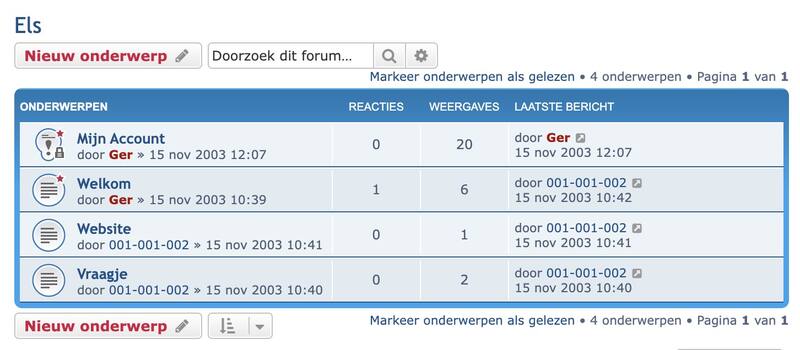
Voorbeeld van alle Onderwerpen van Els
Ongelezen
Indien een bericht nog niet is gelezen kun je dat zien aan de rode icon (afbeelding 4 en 5):
Ongelezen – Map

Ongelezen – Onderwerp
- Om een Onderwerp te kunnen zien dien je op een onderwerp te klikken bijvoorbeeld Welkom. Daarna zie je de inhoud van het Onderwerp (afbeelding 6).
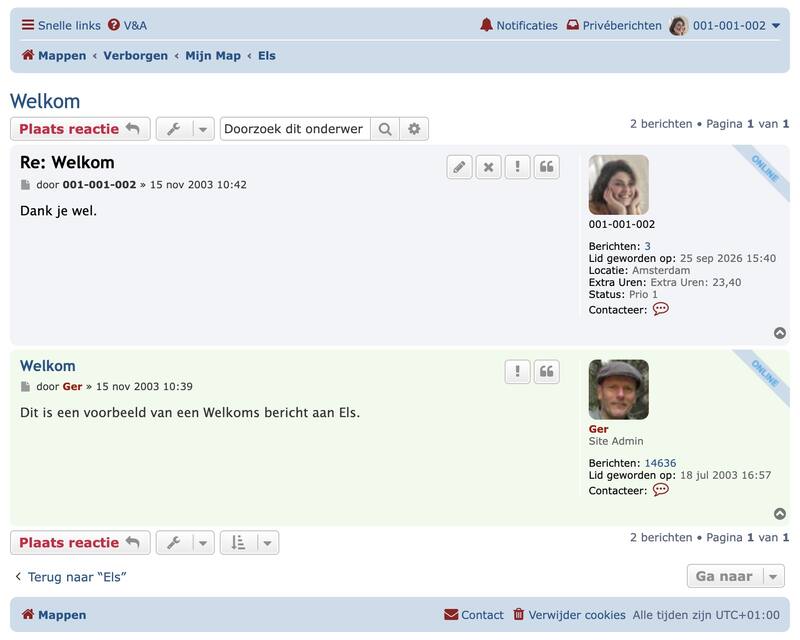
Voorbeeld van Inhoud van een Onderwerp
Nieuw Onderwerp
- Indien je een nieuwe vraag of een nieuw onderwerp wilt plaatsen, klik je op de rode tekst Nieuw onderwerp (zie afbeelding 2).
- Geef in het Onderwerp venster duidelijk aan waar het over gaat.
Reageren
- Als je een reactie wilt geven wat bij het onderwerp hoort, klik je op de rode tekst knop: Plaats reactie (afbeelding 3), waarna je onderstaand venster ziet (afbeelding 7).
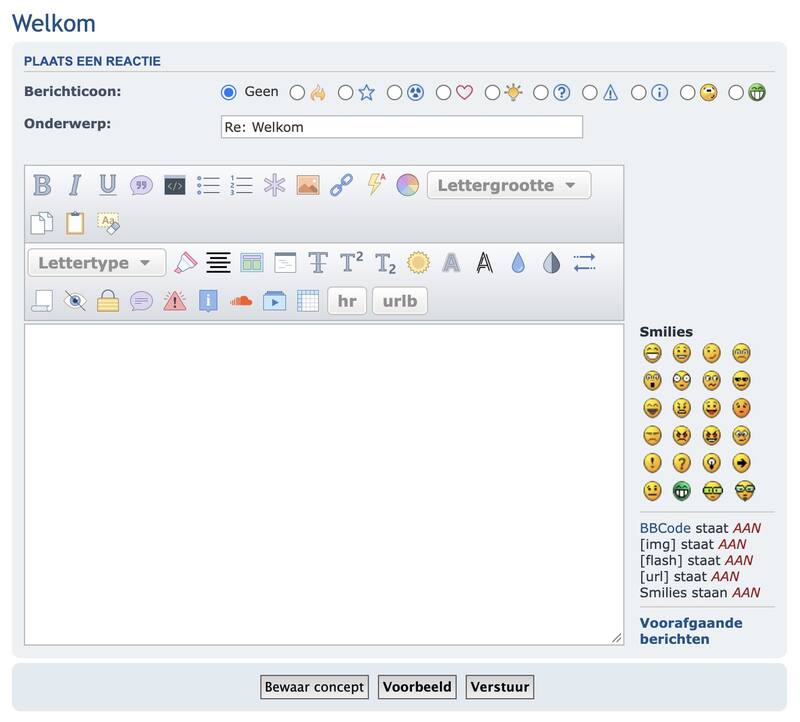
Voorbeeld van venster: Plaats een reactie.
- Typ je tekst en klik daarna op Verstuur.
Notificaties
- Indien jij binnen je Mijn Map een reactie stuurt, krijgt je webmaster een notificatie via de e-mail.
- Indien je webmaster een nieuw Onderwerp of een Reactie plaatst in jou Mijn Map, krijg je hiervan een notificatie via de e-mail.
- In die e-mail kun je dan op de link klikken van het Onderwerp, zodat je rechtstreeks naar het onderwerp gaat in je Mijn Map.
Voor meer info over notificaties, zie Notificaties via e-mail.