
CMS Website - Inloggen
Een CMS Website is een website die is opgebouwd op een database met inlog mogelijkheden voor gebruikers. Een CMS Website is gevoelig voor hack pogingen. Dagelijks vinden er honderden pogingen plaats op de server om te proberen binnen te dringen op de server of in deze specifieke databases. Om dat te voorkomen is er zowel op de server alsmede op elke CMS Website zware Firewall software geïnstalleerd.
Dit betekent echter dat het inloggen op CMS Website zorgvuldig dient te gebeuren om te voorkomen dat de gebruikers (tijdelijk) wordt geblokkeerd.
Hoe inloggen?
Om in te loggen op je CMS Website heb je de volgende gegevens nodig:
- Je Gebruikersnaam.
- Je Wachtwoord.
- De inlog link van je Website.
Deze gegevens heb je in het begin van je website ontvangen via je webmaster of een beveiligde ProtonMail.
Binnen je eigen Mijn Account staan ook deze gegevens. Ook de link van je Inlog locatie van je CMS Website. Als je deze niet meer weet zoek deze gegevens dan eerst even op.
Ga naar de inlog link van je website.
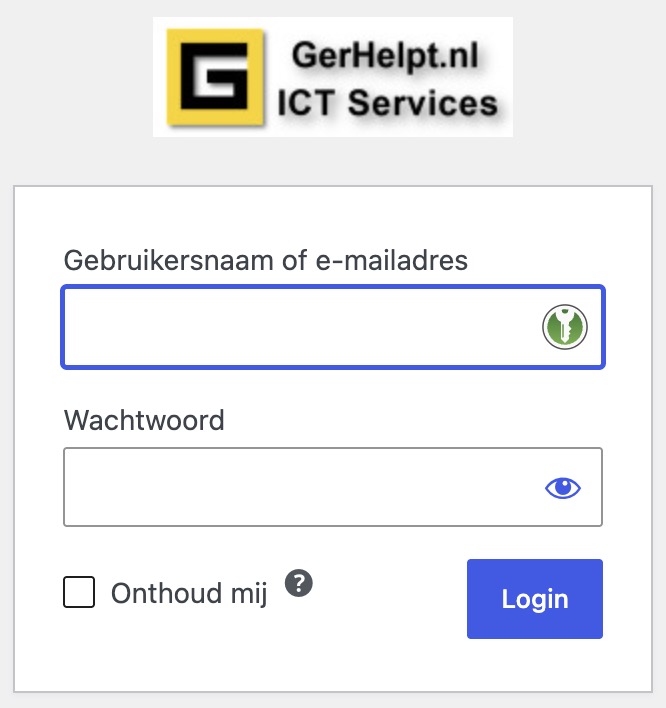
Je ziet nu het inlogscherm (zie afbeelding 1).
Gebruikersnaam
Vul je Gebruikersnaam in die begint met 001-xxxxxx
Wachtwoord
Vul je wachtwoord in - Pas op dat je geen spaties mee kopieert in het wachtwoord venster.
Je dient [v] Onthoud mij AAN te vinken.
Daarna klik je op Inloggen.
Je komt nu automatisch op je Dashboard van je website waarbij er rechts bovenin je naam staat en links bovenin Dashboard - (zie afbeelding 2).

Als je klaar bent met je website hoef je je niet AF te melden, maar mag je ingelogd blijven. Dit heeft geen invloed op de veiligheid van de website.
Mijn Dashboard
Nadat je bent ingelogd, zie je bovenaan de pagina een zwarte balk. Om naar je dashboard te gaan, ga je met je muis links bovenin over de naam van je website, waarbij er een menu naar beneden klapt met “Dashboard”. Klik op “Dashboard”.
Ik kan niet inloggen
Indien je wel het inlogscherm ziet, maar het herhaaldelijk niet lukt om in te loggen, dan kun je het volgende proberen:
Stap 1:
Zoek eerst de juiste Inloggegevens op. Deze staan op je Mijn Account. Kopieer de Gebruikersnaam en het Wachtwoord met je muis naar de invulvensters van het Inlogscherm. Vergeet niet de extra letters erachter te typen. Indien je in de Browser de vraag krijgt of je de Inloggegevens moet opslaan of bijwerken, kies je voor [Ja]. Indien het inloggen nog steeds niet lukt, ga dan naar de volgende stap.
Stap 2:
Het kan zijn dat je cache van je Browser de verkeerde gegevens vasthoud. Het is verstandig om regelmatig je Cache van je Browser te legen. Zie: Cache van je Browser legen. Ga nu opnieuw inloggen. Indien het inloggen nog steeds niet lukt, ga dan naar de volgende stap.
Stap 3:
Indien je nog steeds niet kunt inloggen kan het zijn dat je Inlognaam of IP Adres (tijdelijk) is geblokkeerd. Schroom niet om met de Helpdesk contact op te nemen. De Helpdesk kan dan snel nakijken of dit het geval is en kan je blokkade snel worden opgeheven. Geef ook even je IPv4 en IPv6 adres aan de Helpdesk, zodat je IP kan worden opgezocht in de database. Je IPv4 en IPv6 adres kun je vinden op: Wat zijn mijn IPs.