
CMS Website – Download Artikel
Back-ups
Vanaf dat GerHelpt Services verleent is er nog nooit een server of website gehackt of gecrashed. Dat komt door de zeer strenge beveiliging die GerHelpt op zijn server hanteert. Echter je weet maar nooit.
Om toch op zeker te gaan, worden er door GerHelpt overdag op de server diverse back-ups gemaakt die doorgaans 1 x daags overgezet worden naar een veilige plek buiten de server.
Praktijk voorbeeld
Indien bij een noodgeval een back-up terug gezet moet worden kan het zijn dat er een versie terugezet gaat worden van minimaal 24 tot 96 uur geleden.
Stel dat jij als deelnemer in die afgelopen 24 tot 96 uur op je website aan een artikel hebt gewerkt en afbeeldingen hebt geplaatst. Je hebt dit als concept, ingepland of gepubliceerd opgeslagen. Dan ben je in deze situatie dat artikel, of meerdere artikelen met die afbeeldingen dus kwijt. Er kan dan niets hersteld worden.
Vindt je dat niet erg?
Dan kun je de onderstaande handleiding overslaan.
Wil je dat voorkomen?
Dan kun je de laatste artikelen elke keer zelf eenvoudig downloaden naar je computer.
Stap 1: Voorbereiding
Eenmalig – De Reserve Map maken
- Maak binnen je computer in de map Documenten de map GerHelpt aan.
- Maak vervolgens in de map GerHelpt de map Reserve aan.
- De structuur is dan als volgt: Documenten/GerHelpt/Reserve/
Het betreft de map GerHelpt, zodat duidelijk is dat het je artikelen van je websites zijn die bij GerHelpt staan.
Stap 2: Downloaden en Bewaren
Je kunt op 2 plekken je laatste artikelen eenvoudig downloaden:
[1] Menu – Bovenin
Als je binnen je website bent ingelogd zul je helemaal bovenin de knop Download aantreffen (afbeelding 1).

Download knop
- Als je met je muis over de knop gaat verschijnen de laatste 7 artikelen.
- Klik op een artikel.
- Je kunt nu het artikel downloaden naar je computer.
- Pas op: Verander niet de naam van wat je download.
- De vorm dient bijvoorbeeld 2026-09-03-1734-45 te blijven.
- Kies op je computer de map: Documenten/GerHelpt/Reserve/
[2] Alle berichten
Kies in het linker menu: Alle berichten.
Ga met je muis over een artikel, dan verschijnen eronder dieverse links (afbeelding 2).

Download link
- Ga met je muis over een artikel.
- Er verschijnen nu diverse links onder de Titel.
- Klik op de link: Download (afbeelding 2).
- Pas op: Verander niet de naam van wat je download.
- De vorm dient bijvoorbeeld 2026-09-03-1734-45 te blijven.
- Kies op je computer de map: Documenten/GerHelpt/Reserve/
Na het opslaan
De .zip bestanden staan nu op volgorde in je /Reserve/ map op je computer.
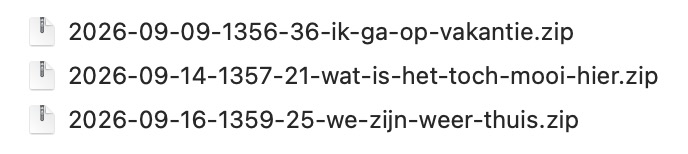
De Reserve map
Op deze manier heb je altijd alle reserve bestanden van al je laatste Artikelen en Afbeeldingen.
In de .zip bestanden zit:
- Een .xml bestand (met alle teksten), categorieën, tags.
- Alle afbeeldingen die in het artikel staan.
- Overige bestanden zoals bijlages.
Bij problemen of het terugzetten van een Back-up door GerHelpt kunnen dan altijd je waardevolle artikelen en afbeeldingen van de afgelopen dagen worden hersteld door de Helpdesk.
Je stuurt dan de .zip bestanden naar de Helpdesk zodat de artikelen weer toegevoegd kunnen worden.