
Dataverbruik
In Jip en Janneke taal: Het data verbruik wordt bepaald door de hoeveelheid bezoekers per maand en de hoeveel data die er wordt opgevraagd als een bezoeker een pagina van je website laadt. In het Algemeen is het moeilijk om aan te geven hoe je het beste je data verbruik het beste kunt reguleren. De volgende aspecten hebben invloed op je data verbruik:
- Heb je een Statische website of een CMS Website?
- Hoe groot is je database van je CMS Website.
- Hoeveel bezoekers per maand ontvangt je website?
- Hoeveel bezoekers ontvangt je website tegelijk?
- Hoeveel afbeeldingen staan er in een pagina?
- Hoeveel KiloBytes (Kb) zijn deze afbeeldingen?
CMS Websites zijn (in tegenstelling tot Statische Websites) zware websites in het gebruik voor de server. Dat komt omdat elke keer als een bezoeker van een website een pagina bekijkt, honderden (achterliggende) bestanden worden geladen op de server. Normaal is dat bij een CMS Website geen probleem, maar als de Domein Eigenaar teveel afbeeldingen plaatst op 1 enkele pagina schiet het data verbruik dus omhoog. Om te voorkomen dat een Website niet meer geladen kan worden kun je hieronder de info lezen hoe je onnodig data verbruik kunt voorkomen.
Te hoog data verbruik heeft meteen invloed op het vermogen van de processor en het beschikbare geheugen van de Server. De processor en het Server geheugen wordt verdeeld over alle websites op de Server. Indien een enkele website dus teveel data verbruikt, kan dit sterke invloed hebben op de andere websites, waardoor deze dus trager worden.
Monitoring
Gelukkig worden de Server en alle websites door de webmaster in de gaten gehouden. Indien een webmaster teveel data verbruik bemerkt, gaat hij op zoek naar de oorzaak.
Hieronder zie je een praktijk voorbeeld van ineens hoog Data Verbruik op de Server waarbij er direct ingegrepen moest worden:
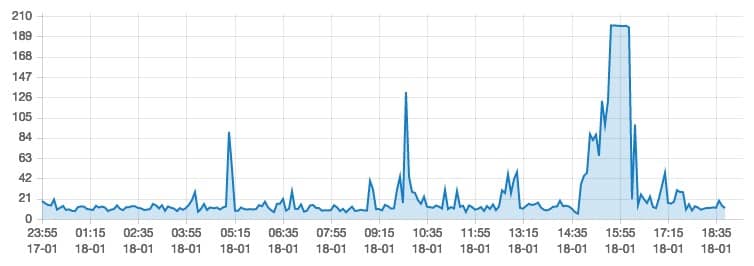
Analyse: Achteraf bleek dat 1 website 9 x zoveel data verbruikte dan alle andere websites samen op deze server. De Server moest opnieuw worden opgestart (resetten). De desbetreffende website werd tijdelijk gedegradeerd en de website inhoud werd aangepast waarbij meteen het probleem was verholpen.
Mogelijke oorzaken – Hoog Data Verbruik
- Een DDOS aanval.
- Een error (verkeerde codering of leestekens) in een CMS Website.
- Teveel afbeeldingen op 1 enkele pagina in een CMS Website.
Indien de oorzaak bij een CMS Website ligt en de verdeling van het Server geheugen teveel uit balans is, zal de webmaster bij de desbetreffende website meteen ingrijpen door het beschikbare geheugen te beperken bij deze website. Daarna zal hij meteen contact met je opnemen op te lossen.
Hoe kun je dit alles voorkomen?
De Database regelmatig Opschonen
Een CMS Website kan alleen goed functioneren met een goede database. Onderhoud regelmatig de achterliggende database van je website. Verwijder om de zoveel tijd onnodige database rijen en/of gehele tabellen (opschonen database). Verwijder ook de Spam en/of blokkeer de desbetreffende IP adressen om te voorkomen dat een database corrupt raakt. Indien je een website pakket hebt van GerHelpt wordt dit allemaal voor je gedaan. Zo voorkom je dat de database van je website steeds onnodig groter wordt, waardoor je pagina’s steeds trager gaan laden.
Tekst
Elke pagina heeft tekst. Houd deze tekst schoon, ofwel maak eerst de tekst aan op je computer op een .txt editor. Kopieer daarna pas de tekst van je .txt Editor naar je CMS Website (als platte tekst). Zo voorkom je dar er veel verborgen codes in op je website komen die je website kunnen vertragen of zelfs onwerkbaar kunnen maken.
Aantal afbeeldingen
Om elke individuele pagina op je CMS Website goed te kunnen laden is het belangrijk dat je niet teveel afbeeldingen plaatst. Ook is het belangrijk dat de afbeeldingen voldoende (minimaal 70%) zijn gecomprimeerd. Indien je teveel afbeeldingen of te zware plaatst zal de pagina, (afhankelijk van of je de website via PC, Wifi, of SmartPhone bekijkt) niet of traag openen. Hieronder vindt je een vergelijk:


Vergelijk – Voorbeelden (kan per foto verschillen)
- 1 Afbeelding van 640 x 427px = 138 Kb (niet gecomprimeerd).
- 1 Afbeelding van 640 x 427px = 67 Kb (70% YCbCr gecomprimeerd).
- 1 Afbeelding van 500 x 750px = 160 Kb (niet gecomprimeerd).
- 1 Afbeelding van 500 x 750px = 105 Kb (70% YCbCr gecomprimeerd).
- 1 Afbeelding van 1024 x 768px = 670 Kb (onvoldoende gecomprimeerd).
- 1 Afbeelding van 1024 x 768px = 195 Kb (70% YCbCr gecomprimeerd).
Vuistregel
Advies: Maximaal 2.000 Kb (= 2 Mb) aan afbeeldingen in je pagina plaatsen.
Formule
De rekensom is dus: [Hoeveel Kb mag je maximaal plaatsen] delen door [Hoeveelheid Kb van 1 afbeelding] is [Aantal afbeeldingen wat je kunt plaatsen].
Rekensom voorbeeld
Indien je afbeeldingen 500 x 750px breed zijn en gecomprimeerd tot 110 Kb is de rekensom: 2.000 Kb delen door 110 Kb is maximaal 18 foto’s.
Bovenop het laden van de afbeeldingen worden ook nog de achterliggende website bestanden en de database geladen. De Database kan van 1 Mb tot 50 Mb groot zijn. Als je dit alles bij elkaar optelt worden er elke keer als een bezoeker 1 pagina bekijkt dus veel meer dan 2 Mb geladen. En dit is dus voor 1 bezoeker. Stel dat er meerdere bezoekers tegelijk komen op je website.
Afbeeldingen comprimeren
Als je het beste resultaat wenst dient een afbeelding op internet gecomprimeerd te worden. Doorgaans doet de webmaster dit voor jou, maar als jezelf artikelen en afbeeldingen plaatst, dien je dit dus zelf eerst te doen op je computer. Daarvoor zijn allerhande programma's op je computer aanwezig. Indien je niet weet hoe je dit moet doen kun je dit ook online doen via bijvoorbeeld: CompressJPEG.com of iLoveIMG.com.
Ook de Google Index Robots kijken elke dag naar je afbeeldingen. En als Google merkt dat je afbeeldingen niet goed zijn gecomprimeerd, zal je website lager worden opgenomen in de Google Zoeken Index.
Meer info op: Comprimeren.
Advies
Om ervoor te zorgen dat je website goed blijft werken en je website de server niet te zwaar belast, wordt sterk geadviseerd om het volgende aan te houden:
- Wil je op save spelen, plaats dan niet meer dan 4 afbeeldingen per pagina, of als je er meer hebt, verdeel de foto's over de pagina's met als onderwerp: Mijn Titel [1], Mijn Titel [2], Mijn Titel [3] etc.
- Maakt het je niet zoveel uit of je een goede en stabiele website hebt: Dan mag je per pagina maximaal 2.000 Kb aan foto's plaatsen. Waar het om gaat is dat je je bewust bent van de keuzes die je maakt voor een goed werkende website nu en in de toekomst.
- Wil je op save spelen en tussen de 20 en 50 afbeeldingen plaatsen op 1 pagina, dan kun je via kleinere formaten (of thumbnails) deze plaatsen en elke afbeelding koppelen aan het betreffende [Mediabestand] in je [Media bibliotheek]. In de achtergrond worden dan niet meteen de grote afbeeldingen geladen. (Zie hieronder - Het Voorbeeld van Kleine Afbeeldingen -. Als de bezoeker klikt op een kleine afbeelding wordt dan de grote afbeelding getoond. Hiervan kun je er dus 50 plaatsen (is 750 Kb) in 1 pagina. Daar dien je de hoeveelheid onzichtbare codering bij op te tellen van 50 x een foto. De webmaster kan je dit uitleggen en je hier les in geven.
- Wil je op save spelen en bijvoorbeeld op 1 pagina in totaal tussen de 51 en 999 foto's plaatsen op je website in 1 pagina, dan kun je overwegen om HDD Opslag te nemen en dit te overleggen met de webmaster. Zie het voorbeeld op: Numwave.nl.
- De webmaster kan dan het FotoShow systeem aanleggen, waardoor er alleen maar een code geplaatst hoeft te worden binnen de pagina waar de FotoShow moet komen. De FotoShow wordt dan automatisch weergegeven.
- Voor deze FotoShow dien je de originele bestanden - of van minimaal 800px tot 1024px (langste zijde) te sturen naar de webmaster. Hij zal de foto's aanpassen aan de goede formaten.
Voorbeeld van een afbeelding:
Bij bovenstaande voorbeeld kun je dus 2.000 Kb delen door 15 Kb is 133 afbeeldingen plaatsen in 1 pagina. Als je op de afbeelding klikt zie je evengoed het 1024px formaat.
Maar Pas Op
Indien je bovenstaande adviezen liever niet opvolgt en je website veel te zwaar wordt in het laden (nu of over een onbepaalde tijd), kan de Server je website automatisch “degraderen”. Dit gebeurd om te voorkomen dat andere (niet te zware) websites van andere leden op de Server niet getoond kunnen worden.
“Degraderen” betekent ook dat je website geen voorrang krijgt bij het beschikbare Server geheugen en daardoor trager wordt. Het kan zelfs gebeuren dat je website daardoor onbereikbaar wordt of OFF-Line gaat.
De webmaster zal contact met je opnemen om deze problemen in de toekomst te voorkomen en je adviezen geven. Je zult daarna dan wel alle pagina’s die het probleem veroorzaakten moeten herstellen alvorens de degradatie wordt opgeheven (dus bijvoorbeeld minder foto’s op deze pagina plaatsen). Het is dus beter om dit meteen te voorkomen.