
Afbeeldingen comprimeren
De volgende artikelen kunnen ook belangrijk zijn indien je afbeeldingen gebruikt op je CMS Website:
- Afbeelding - Her-nummeren
- Afbeelding - Formaten
- Afbeelding - Comprimeren
- Afbeelding - Comprimeren met XnConvert
- De AVG en (Straat) Fotografie
- Afbeelding - Verwijderen
Beeldcompressie is een bewerking waarbij men afbeeldingen in grootte beperkt om opslagcapaciteit te besparen en datatransmissie te versnellen. De manier waarop een originele afbeelding (bitmap) gecomprimeerd wordt, bepaalt de bestandsindeling van een afbeelding. De meest voorkomende indelingen zijn JPEG (JPG), JPEG 2000 en GIF.
Compressie heeft niets te maken met een afbeelding verkleinen van bijvoorbeeld 3000 x 2000 pixels naar 1024 x 767 pixels. Je kunt daarna ook nog compressie toepassen op een afbeelding.
Indien je binnen een CMS Website van GerHelpt afbeeldingen upload, worden de afbeeldingen automatisch via compressie verkleind.
Welke Compressie wordt gebruikt?
De ingestelde compressie door de webmaster is afhankelijk van het soort website wat je hebt.
De webmaster kan de compressie instellen op “Lossy“. Daarbij wordt in de afbeelding de EXIF data verwijdert. Afhankelijk van het formaat van het origineel kan 6% tot 40% van de bestandsgrootte worden verkleind.
Wat zijn de voordelen van Compressie?
Doordat de afbeelding bestanden kleiner zijn, zal:
- De website sneller laden, waardoor ook bezoekers met een trager verbinding (wifi en smatphones) de website sneller kunnen zien.
- Google Zoeken je website beter beoordelen.
Voorbeeld
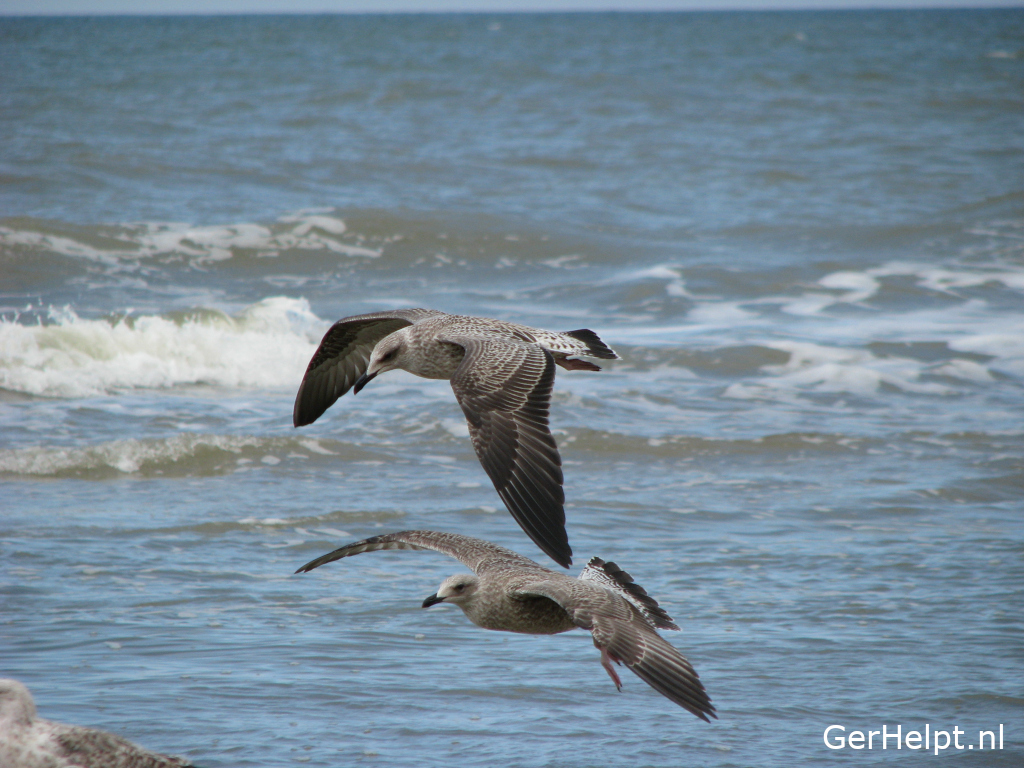
Hieronder een voorbeeld van een originele afbeelding van 3264 x 2448 pixels (1,9 Mb) die is verkleind naar 1024 x 768 px (162 Kb) (afbeelding 1).
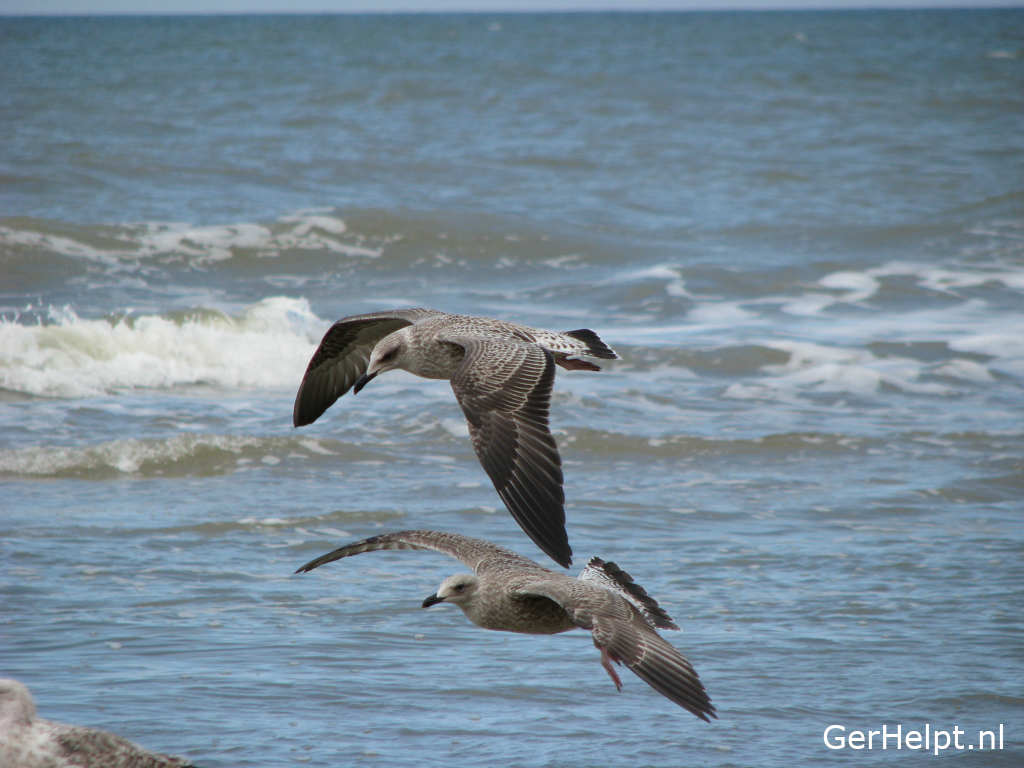
En een een gecomprimeerde afbeelding met 70% kwaliteit (afbeelding 2).
Doorgaans kan er geen verschil worden gezien in de de details van de afbeelding.
Origineel
Gecomprimeerd
Hoe zelf comprimeren
Indien je afbeeldingen wilt comprimeren (of verkleinen) voor bijvoorbeeld je eigen FotoShow zijn er de volgende aanbevelingen:
- Je kunt het beste de afbeeldingen verkleinen naar maximaal 1024 x 768 met Resolutie: 72 (voor je FotoShows). Dat is groot genoeg. Zoals je boven kunt zien zijn gecomprimeerde afbeeldingen van 1024 x 768 pixels prima te bekijken qua grootte en details.
- Je kunt daartoe online afbeelding verkleiners (en comprimeerders) gebruiken (zie de links hieronder bij Meer info) of dit doen op je eigen PC of Mac of Linux machine.
- Vanwege de (dure) opslag wordt sterk aanbevolen een te uploaden afbeelding niet groter te laten zijn dan 150 Kb.
- Zo kun je bij 15 Gb opslag dus ongeveer 75.000 afbeeldingen uploaden als ze niet groter zijn dan 200 Kb.
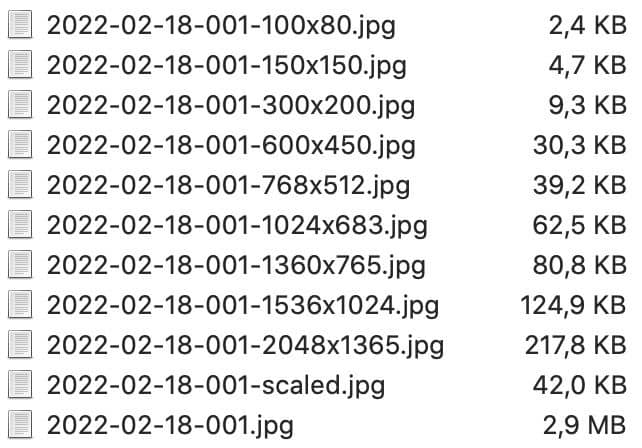
Hieronder een voorbeeld na een goede compressie van een afbeelding van 2,9 Mb die is verkleind :
Verkleinen of comprimeren via Gimp
Aanbevolen door GerHelpt voor een enkele afbeelding:
- Download de gratis software GIMP (Windows, MacOS, Linux) en installeer deze.
- Ga naar een foto op je PC en rechtermuisknop op de afbeelding en kies Open afbeelding in GIMP of open GIMP en open je afbeelding door > Bestand > Openen.
- Kies bij openen (als je de vraag krijgt over kleurprofiel) voor Behouden.
- Bovenin menu: Afbeelding > Afbeelding schalen > Kies bij breedte: 1024. De hoogte wordt automatisch aangepast.
- Resolutie: 72
- Interpolatie: Weinig halo.
- Klik op [Schalen].
- Bovenin menu: Bestand > Exporteren als > Kies je locatie > en bovenin de bestandsnaam kies je (door te typen) voor .jpg
- Klik op [Exporteren].
- In het pop-up scherm: Kwaliteit: 70
- Alle keuzes uitvinken, behalve bewaar kleurprofiel.
- Klik op [Exporteren].
- Als het goed is heb je nu een nieuw bestand van ongeveer 85 tot 130 Kb.
Verkleinen of comprimeren via XnConvert
Aanbevolen door GerHelpt voor meerdere afbeeldingen tegelijk verkleinen en comprimeren.
Met het gratis XnConvert (voor Windos, Linux, Mac) kun je bijvoorbeeld 100 afbeeldingen tegelijk heel snel verkleinen en comprimeren, waarbij je de mogelijkheid hebt met de volgende instellingen:
- Formaat: maximaal 1024px Hoog of Laag.
- Exif Metadata: Behouden of verwijderen.
- Comprimeren: 60% wordt aanbevolen (met resultaat 50Kb tot 120Kb).
- Heel veel andere opties.
Voor een handleiding zie Afbeelding - Comprimeren met XnConvert.
Zie ook
- pexels.com - Gratis Afbeeldingen.
- pixabay.com - Gratis Afbeeldingen.
- unsplash.com - Gratis Afbeeldingen.
- gerhelpt.nl - XnConvert - Gratis Afbeeldingsconverter (Windows, MacOS, Linux).
- gimp.org - Gimp - Gratis Fotobewerking (Windows, MacOS, Linux).
- fotor.com - Afbeeldingen verkleinen.
- imagecompressor.com - Afbeeldingen Optimaliseren.
- gifgifs.com - Verklein een GIF online.
- wikipedia.org - Info Exif Metadata van afbeelding.
- ct.nl - Exif Metadata afbeelding verwijderen.