
XnConvert

De volgende artikelen kunnen ook belangrijk zijn indien je afbeeldingen gebruikt op je CMS Website:
Algemeen
XnConvert is de gratis Opensource software om snel en veel afbeeldingen tegelijk te verkleinen en te comprimeren en wordt aanbevolen door GerHelpt omdat het makkelijk en heel snel met een paar muisklikken allerlei handelingen uitvoert op je afbeeldingen.
XnConvert Downloaden
De gratis software kan voor Windows, Mac en Linux gedownload worden via Download XnConvert.
Mogelijkheden
De software kan in 1 handeling alle gewenste afbeeldingen veranderen als volgt:
- De bestandsnaam veranderen in de door jou (bijna elke) gewenste vorm.
- Verkleinen en comprimeren naar gewenste formaat.
- Je eigen (copyright) watermerk toevoegen.
- Nog veel meer opties.
Handleiding
Bekijk deze handleiding op een groot formaat scherm zoals je computer.
Hieronder worden enkele tips gegeven waarbij je (iets verderop op deze pagina) de bijbehorende afbeeldingen kunt bekijken.
GerHelpt Voorinstelling
Indien je wat moeite hebt om XnConvert goed in te stellen kun je gebruik maken van de GerHelpt Voorinstelling die je onderstaand kunt downloaden.
Dat gaat als volgt:
- Installeer de XnCovert Software op je computer.
- Maak in je map /downloads/ een map aan met de naam: afbeeldingen-verkleind.
- Maak in je map /downloads/ een map aan met de naam: te-verkleinen.
- Maak in je map /documenten/ een map aan met de naam: XnConvert.
- Download hieronder je gewenste GerHelpt Voorinstelling en verplaats het bestand van je map /downloads/ naar je map XnConvert.
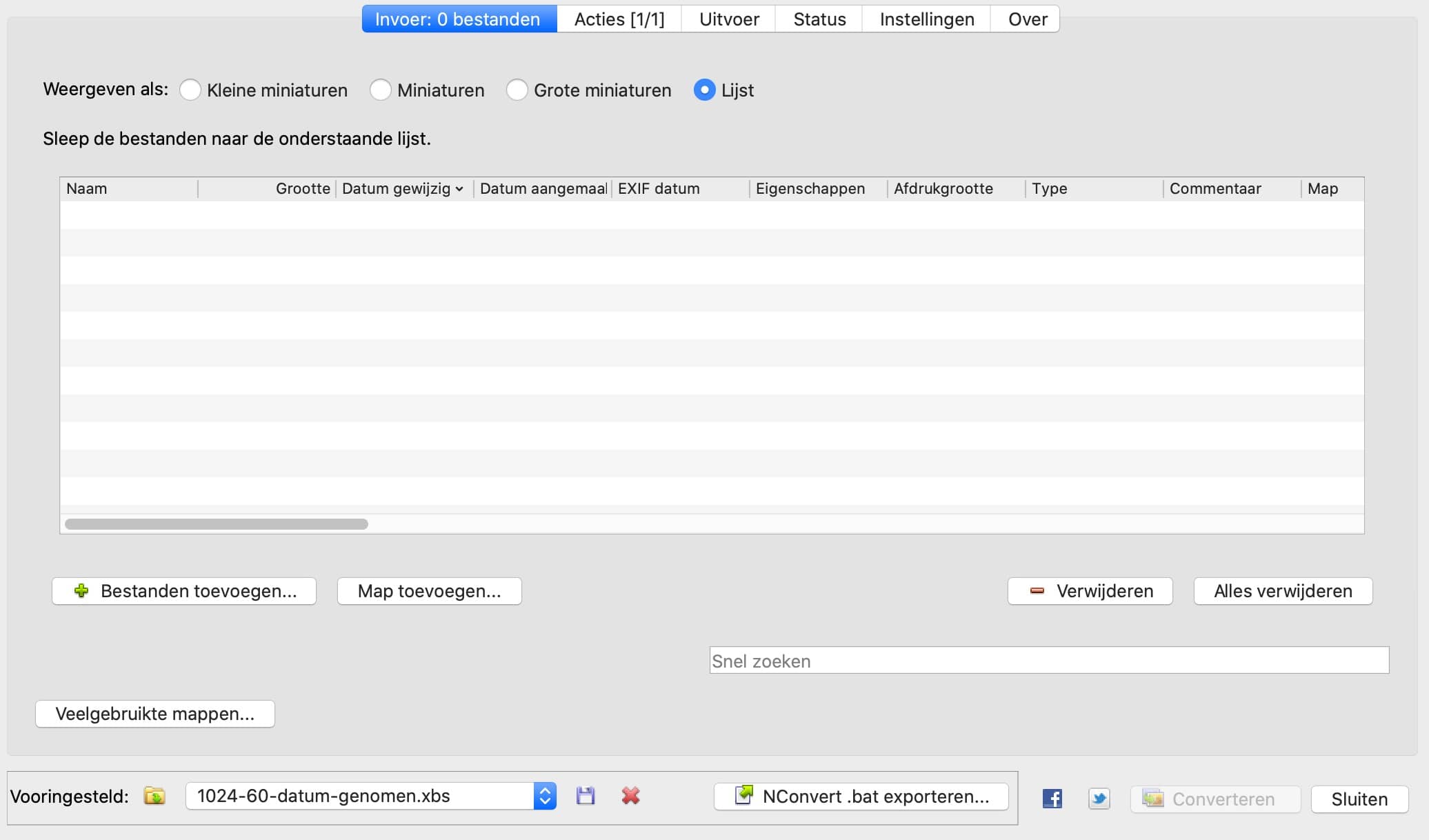
- Zie afbeelding 1: Klik binnen XnConvert links onderin op het kleine gele mapje (picto) na het woord Vooringesteld:
- Er opent nu een Pop-Up scherm.
- Zoek binnen dit scherm in je map /documenten/XnConvert het betreffende .xbs bestand wat je hebt gedownload en dubbel klik hierop.
- Binnen XnConvert is nu je gedownloade bestand met de GerHelpt Voorinstelling opgenomen.
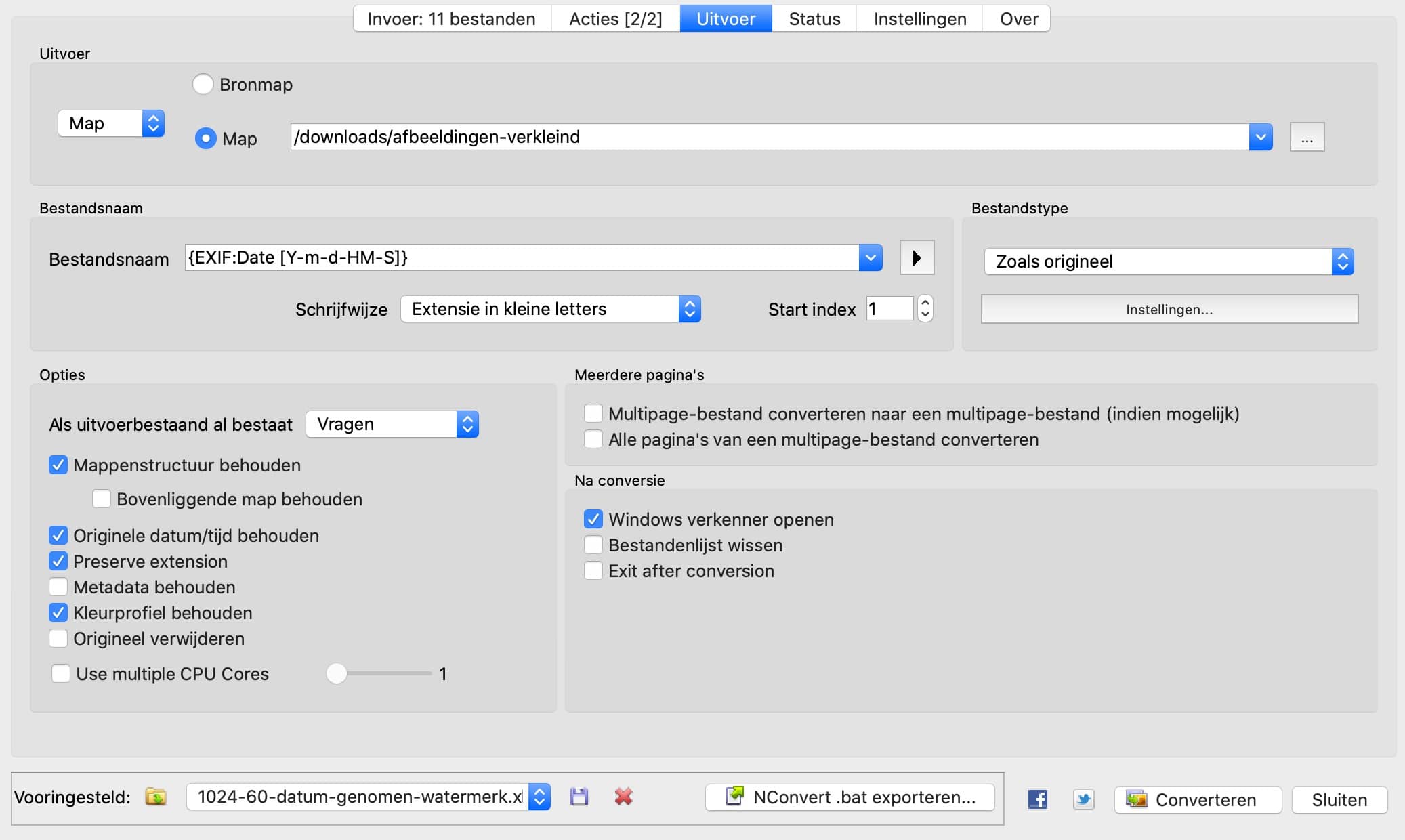
- Controleer in het tabblad [Uitvoer] of achter Map (o) staat: afbeeldingen-verkleind - Zie afbeelding 3.
- Klik bij Map (o) geheel rechts op de [...] en kies de locatie van de map /downloads/afbeeldingen-verkleind.
- Als je het bovenstaande hebt gedaan kun je deze Voorinstelling met je eigen naam bewaren en opslaan, als volgt ...
- Ga je binnen XnConvert helemaal onderaan naar Vooringesteld en klik je op de vierkante paarse opslaan picto. Kies hierbij de map /documenten/XnConvert en sla het bestand op als een .xbs bestand.
GerHelpt Voorinstelling downloaden
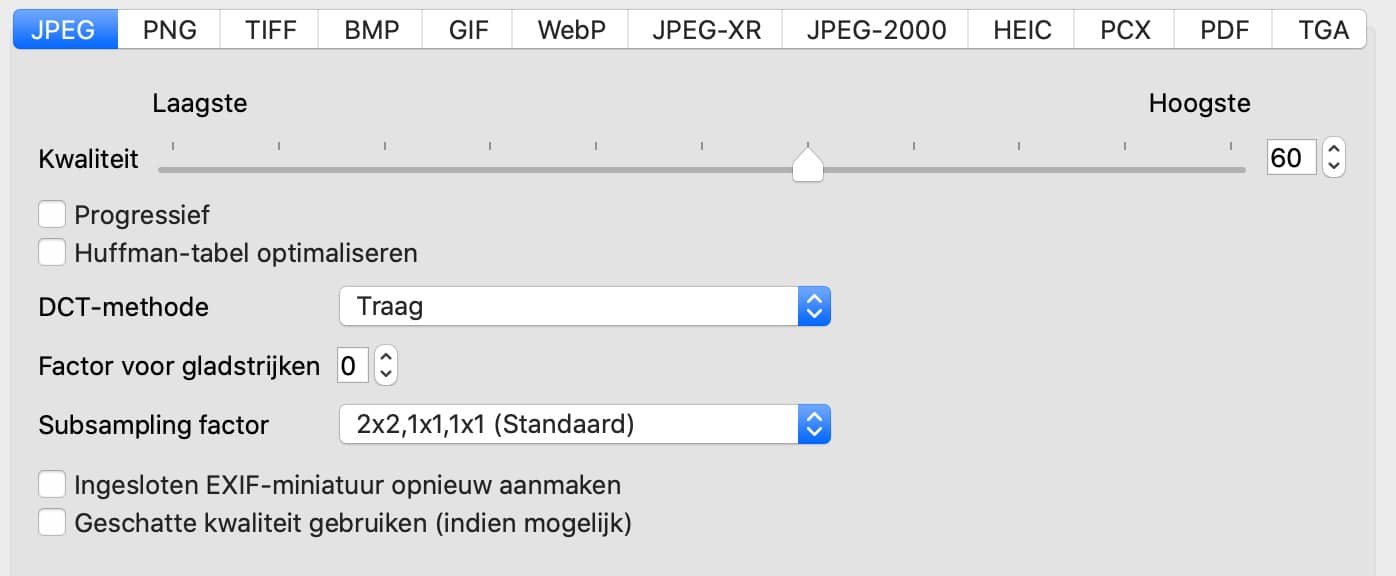
De onderstaande Voorinstellingen kun je downloaden door erop te klikken. Nadat je dit bestand hebt geladen binnen je XnConvert staan de meeste belangrijke instellingen al goed. Deze voorinstelling zorgt ervoor dat je afbeeldingen niet groter worden dan 1024 pixels en dat ze maximaal worden gecomprimeerd naar ongeveer maximaal 120kb. De Exif Metadata wordt behouden.
Te downloaden
Huidige datum
- Maximaal 1024 pixels hoog of breed.
- Naar 60% comprimeren.
- Bestandsnaam wordt: De Huidige datum zoals:
- 2023-02-28-001.jpg
- 2023-02-28-002.jpg
- etc.
- Maximaal 999 afbeeldingen.
Downloaden: 1024-60-datum-huidig.xbs
Genomen datum
- Maximaal 1024 pixels hoog of breed.
- Naar 60% comprimeren.
- Bestandsnaam wordt: De datum waarop de afbeelding is gemaakt zoals:
- 2008-04-20-0855-36.jpg
- 2008-04-20-1256-24.jpg
- etc.
- Maximaal 999 afbeeldingen.
Downloaden: 1024-60-datum-genomen.xbs
Genomen datum met watermerk
- Maximaal 1024 pixels hoog of breed.
- Naar 60% comprimeren.
- Bestandsnaam wordt: De datum waarop de afbeelding is gemaakt zoals:
- 2008-04-20-0855-36.jpg
- 2008-04-20-1256-24.jpg
- etc.
- Maximaal 999 afbeeldingen.
Downloaden: 1024-60-datum-genomen-watermerk.xbs
Converteren
Nadat je alle bovenstaande instellingen goed hebt staan kun je alle afbeeldingen hernummeren, verkleinen, comprimeren en eventueel met een watermerk aanmaken. Dat gaat als volgt:
- Zorg ervoor dat de map /downloads/afbeeldingen-verkleind geheel leeg is.
- Zorg ervoor dat de map /downloads/te-verkleinen geheel leeg is.
- Zet een Kopie van de Originele afbeeldingen in de map te-verkleinen binnen je map /downloads/.
- Ga binnen XnConvert naar het tabblad [Invoer] en zorg ervoor dat het grote venster geheel leeg is. Zo niet klik dan rechts onderin op [Alles verwijderen]. Zie afbeelding 1.
- Sleep nu alle bestanden uit de map /downloads/te-verkleinen naar het Tabblad: [Invoer] van XnConvert.
- Je kunt dit ook doen door in het Tabblad: [Invoer] van XnConvert op de knop [+ Bestanden toevoegen] te klikken en naar de map /downloads/te-verkleinen te gaan en daar de afbeeldingen te kiezen.
- Nadat alle afbeeldingen erin staan, klik je rechts onderin op [Converteren].
- De nieuwe afbeeldingen staan nu in de map /downloads/afbeeldingen-verkleind.
Watermerk plaatsen
Indien je webmaster op je FotoSite al een Watermerk voor je heeft ingesteld hoef je binnen XnConvert geen Watermerk in te stellen.
Indien je los van je FotoSite wel een Watermerk wilt plaatsen op je afbeeldingen gaat dit als volgt:
- Download een GerHelpt Voorinstelling met een Watermerk.
- Laad dit bestand binnen je XnConvert.
- Maak (bijvoorbeeld binnen Gimp) een watermerk-01.png afbeelding aan van bijvoorbeeld 2400x900 of 300x80 pixels en sla dit op als een .png bestand.
- Verklein (of exporteer) dit bestand naar ongeveer 100 x 43 pixels als een .png bestand.
- Zet dit .png bestand in de map /documenten/XnConvert.
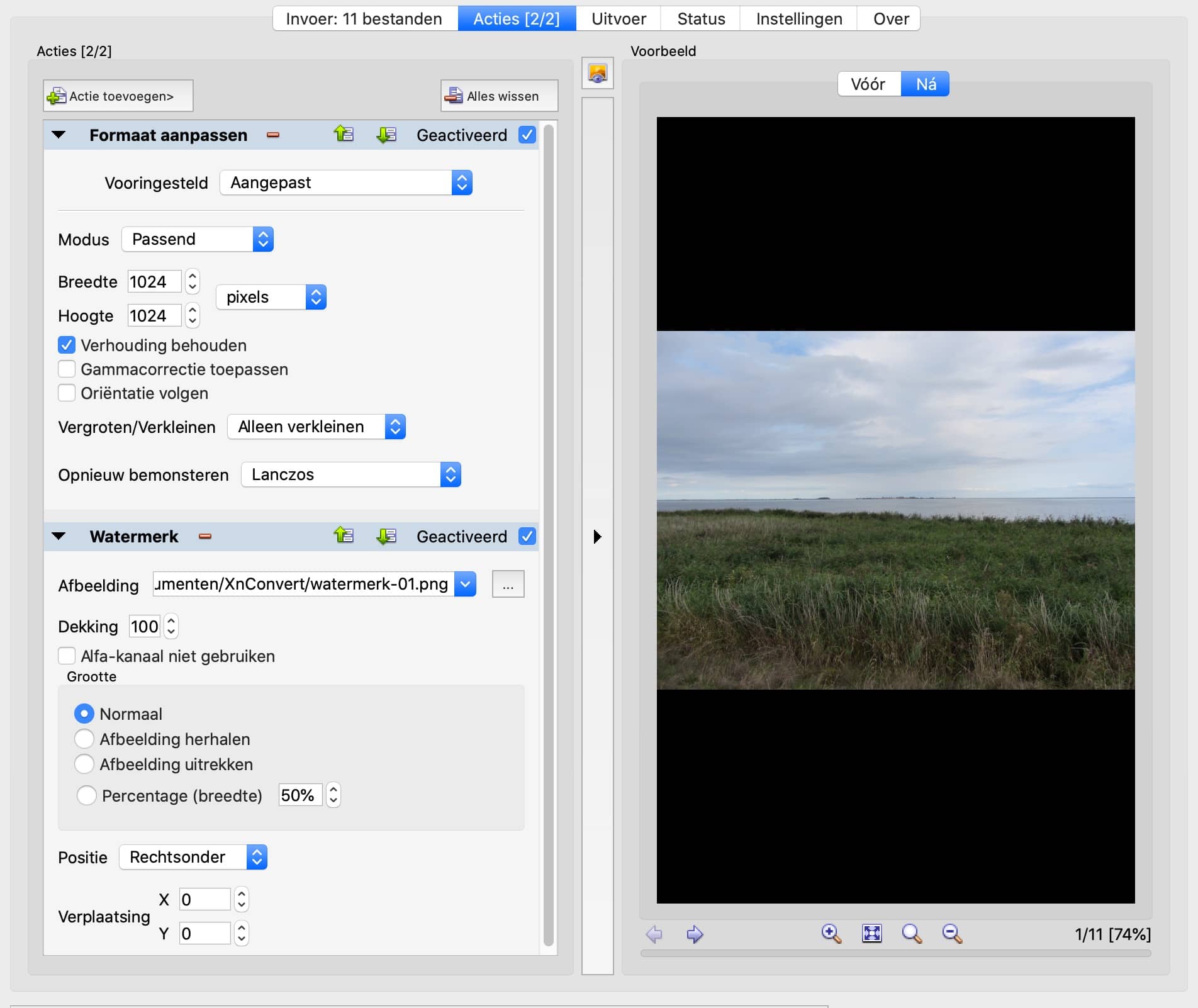
- Binnen XnConvert ga je naar het tabblad: [Acties].
- Klik achter Afbeelding op [...] en zoek de loactie /documenten/XnConvert van je watermerk-01.png bestand. Zie afbeelding 2.
- Ga vervolgens Converteren zoals bovenstaand omschreven.
Afbeeldingen
De onderstaande afbeeldingen zijn van een Mac systeem, maar zijn vergelijkbaar bij een Windows en Linux systeem.
Meer info
- Iorad.com - Alternatieve Handleiding met 79 afbeeldingen (Windows).
- Ghacks.net - Korte Handleiding (Engels).
- Xnview.com - XnCovert - Download Software.
- Xnview.com - XnConvert - Forum.