
CMS Website - Afbeelding invoegen
De volgende artikelen kunnen ook belangrijk zijn indien je afbeeldingen gebruikt op je CMS Website:
- Afbeelding - Her-nummeren
- Afbeelding - Formaten
- Afbeelding - Comprimeren
- Afbeelding - Comprimeren met XnConvert
- De AVG en (Straat) Fotografie
- Afbeelding - Verwijderen
Nadat je een afbeelding hebt ingevoegd dien je ook nog het volgende te doen:
- Afbeelding formaat instellen
- Afbeelding Centreren
- Afbeelding Koppelen
- Onderschrift (Caption)
- Hoeveel afbeeldingen per pagina?
Voordat je een afbeelding invoegt dien je aan het volgende te denken:
- Zet alleen afbeeldingen op internet als je niet erg vindt dat anderen die afbeelding opslaan op hun eigen apparaat thuis of zelf gaan plaatsen op hun eigen website of social media.
- Haal altijd de (verborgen) Exif Meta data uit een afbeelding, zoals de locatie waar de afbeelding is gemaakt. Zie Exif data en Exif Metadata Foto verwijderen.
- Geef de afbeelding een goede bestandsnaam. Zie Afbeelding nummeren.
- De GerHelpt software zorgt ervoor dat je afbeeldingen bij uploaden naar je CMS Website automatisch worden gecomprimeerd.
Afbeelding invoegen
Her-nummeren
Voordat je een afbeelding upload en binnen je artkel zet, dien je eerst de afbeelding te her-nummeren op je computer:
- Ga naar je computer en maak een map aan met bijvoorbeeld de naam: Naar de website.
- Zet in deze map de afbeeldingen die je wilt gebruiken voor je website.
- Her-nummer de foto's (het liefst) als 2023-04-29-1451.jpg.
- 2023 = het jaar
- 04 = de maand
- 29 = de dag
- 1451 = het tijdstip (uur, minuten)
- .jpg / .png / .gif = de extensie
- Tussen de getallen zet je een streepje, zoals je bovenstaand kunt zien.
- Gebruik geen hoofdletters of andere tekens.
- Als je niet meer weet hoe en waarom, zie: Afbeldingen her-nummeren.
Als je goed bent ingelogd, kom je automatisch op je [Dashboard] en dit woord zie je links bovenin staan (afbeelding 1).

Ga naar het artikel waarin je een afbeelding wilt invoegen en klik op [Bericht bewerken].
Je bent nu in de Editor van het bericht.
Klik met je muis in het venster, daar waar je de afbeelding wilt hebben. Bijvoorbeeld tussen 2 stukken tekst in.
Je dient een [Blok] toe te voegen door bovenin op het blauwe [+] teken of rechts op het zwarte [+] teken te klikken (afbeelding 2 of 3).


Er opent nu een Blok keuze, waarbij je kunt kiezen welk soort blok je wilt toevoegen (afbeelding 4).
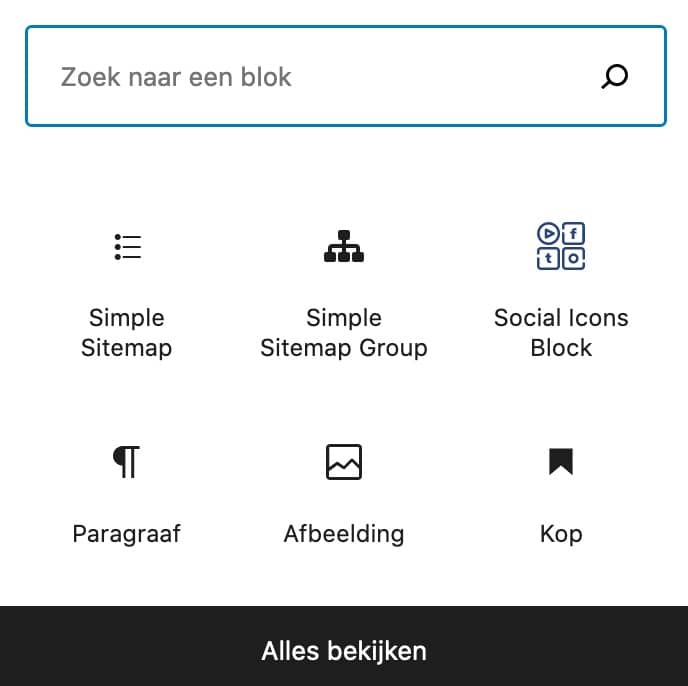
Kies het blok [Afbeelding], en als je dit niet kunt vinden typ je in het Zoek naar een blok venster het woord Afbeelding.
De [Afbeelding] Picto zal dan verschijnen.
Je ziet nu het Invoegen afbeelding venster (afbeelding 5).
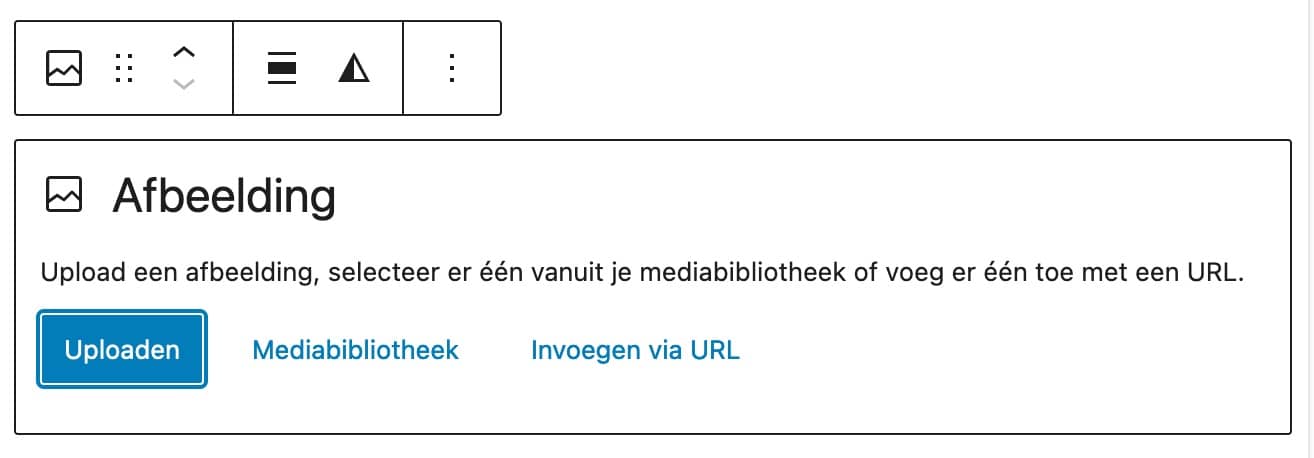
Je hebt nu 3 keuzes, afhankelijk van waar je afbeelding staat:
- [Uploaden]
- [Mediabibliotheek]
- [Invoegen via URL]
Deze 3 opties worden onderstaand verder uitgelicht:
Optie 1: Uploaden
Kies deze optie als je afbeelding nog op je computer staat en nog niet in je [Mediabibliotheek] van je website staat.
Klik op de blauwe [Uploaden] knop.
Er opent nu een venster van je computer, waarbij je kunt kiezen waar je afbeelding staat. Kies de afbeelding die je (zoals bovenstaand uitgelegd bij Her-nummeren) had her-nummert naar bijvoorbeeld 2023-04-29-1451.jpg
Klik op [Open]
De afbeelding wordt nu automatisch naar je [Mediabibliotheek] gekopieerd en in je bericht geladen (zie afbeelding 6).
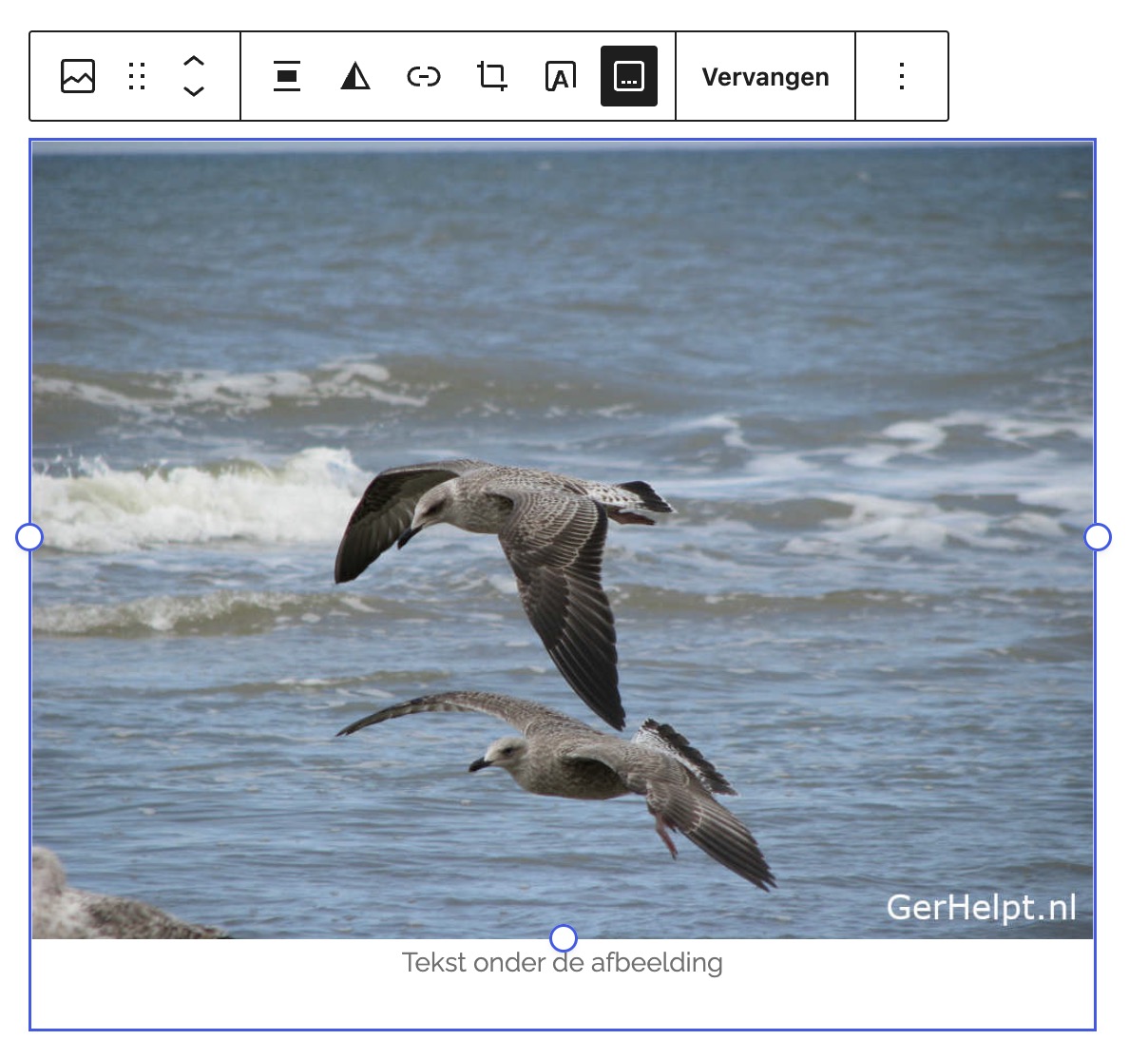
De afbeelding staat nu in je bericht.
Ga nu hieronder verder bij Nog te Doen.
Optie 2: Mediabibliotheek
Kies deze optie als je afbeelding al binnen je [Mediabibliotheek] op je website staat. Dus als je de afbeelding al een keer eerder naar de Mediabibliotheek had ge-upload, of al een keer eerder vanaf je computer in een bericht had geplaatst
Klik op [Mediabibliotheek]
De Mediabibliotheek opent zich nu.
Je kunt nu de afbeelding aanklikken die je in je bericht wilt plaatsen.
Er verschijnt dan een blauw vinkje op de afbeelding (zie afbeelding 8).
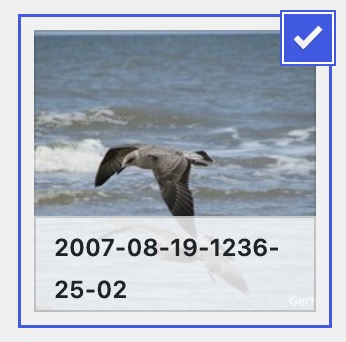
Als het blauwe vinkje er staat, kies je rechts onderin op je pagina [Selecteren].
De afbeelding staat nu in je bericht. Ga nu hieronder verder bij Nog te Doen.
Optie 3: Invoegen via URL
Kies deze optie als:
- De afbeelding op een andere website staat.
- De afbeelding al op je website staat, maar niet meer in de Mediabibliotheek.
Kies Invoegen via URL.
Er komt nu een URL invoegregel tevoorschijn (afbeelding 10).
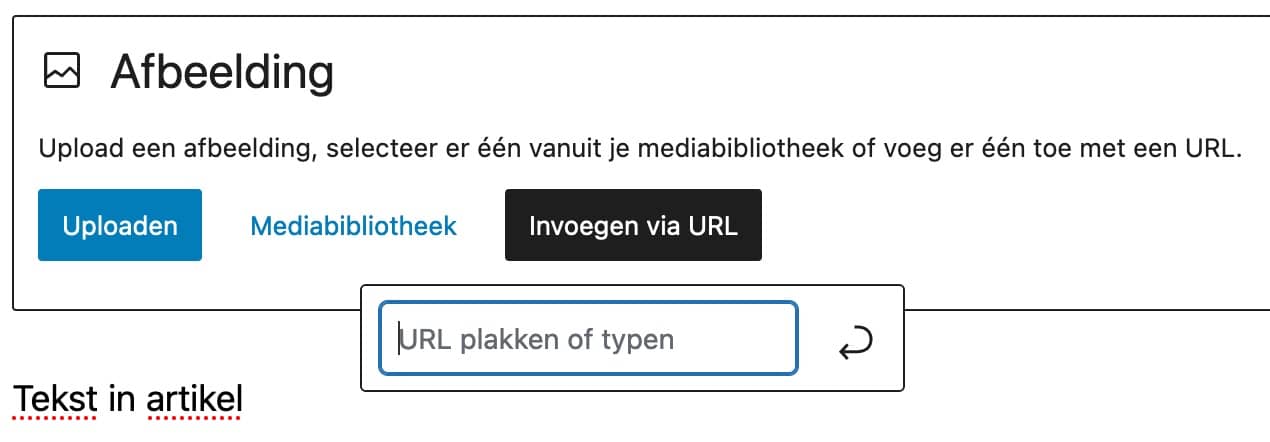
Plak de URL van de externe afbeelding in dit venstertje en klik op [Enter] op je toetsenbord.
Als je de goede afbeelding URL hebt geplakt, verschijnt de afbeelding.
PAS Op: Sommige websites (die niet van jezelf zijn) zorgen ervoor dat Hotlinking is uitgeschakeld. Je kunt deze optie dan niet gebruiken.
De afbeelding staat nu in je bericht. Ga nu hieronder verder bij Nog te Doen.
Nog te doen
Je kunt nog een aantal dingen doen. Hoeft niet, maar mag wel:
Klik op de afbeelding.
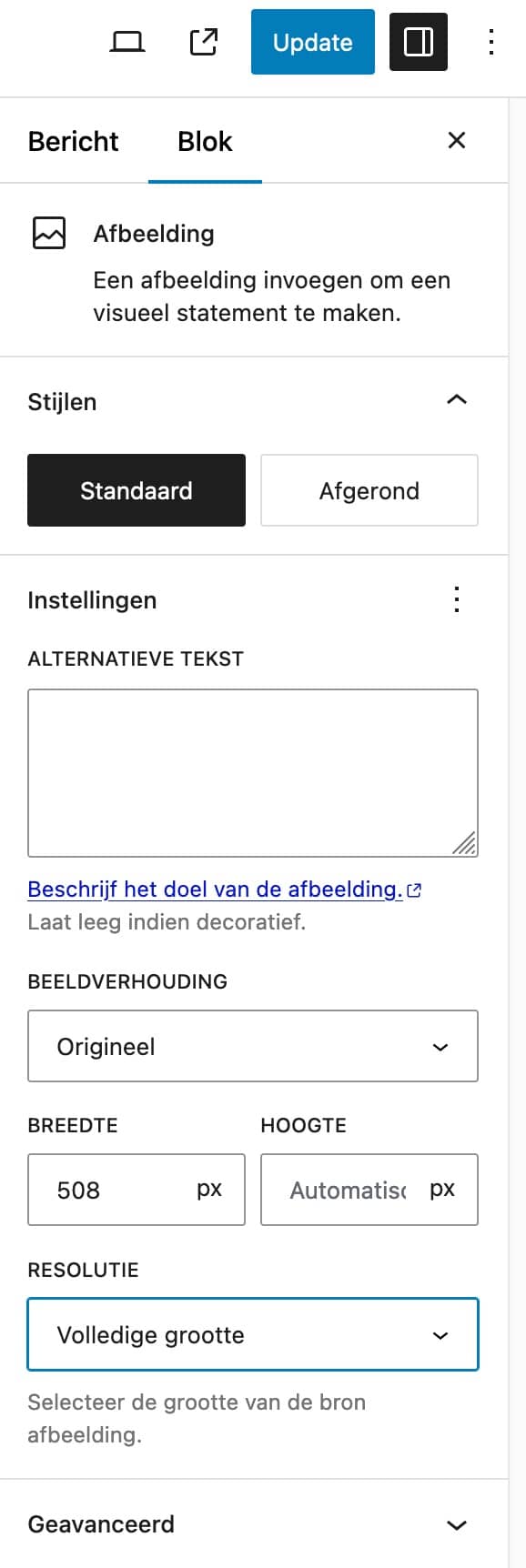
In het venster (rechts) vul je bij ALTERNATIEVE TEKST (zie afbeelding 11) de tekst in die op de zoekmachines wordt weergegeven indien lezers een afbeelding opzoeken.
Zorg ervoor dat het een nette tekst is. Dus begin met een Hoofdletter en eindig met een punt.
Alternatieve tekst
Breeedte en Hoogte
Laat de Breedte en Hoogte onverandert (zie afbeelding 11).
Als je de afbeelding kleiner wilt laten verschijnen op je artikel, doe dan het volgende:
- Klik op de afbeeding.
- Er verschijnt nu een wit bolletjes aan de rechterkant van de afbeelding.
- Sleep dit bolletje met je muis naar links, zodat de afbeeling iets kleiner wordt.
Resolutie
Laat de resolutie onverandert (zie afbeelding 11).
Laat deze staan op Volledige grootte.
Als je de afbeelding kleiner wilt laten verschijnen op je artikel, doe dan het volgende:
- Klik op de afbeeding.
- Er verschijnt nu een wit bolletjes aan de rechterkant van de afbeelding.
- Sleep dit bolletje met je muis naar links, zodat de afbeeling iets kleiner wordt.
Afbeelding centreren
Klik op de afbeelding, dan verschijnt bovenaan de [Afbeelding Instellingen] - (zie afbeelding 12).

Klik nu op het Layout picto (zie afbeelding 13).

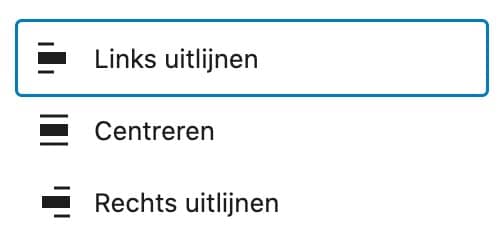
Klik nu op de middelste optie: [Centreren] - (zie afbeelding 14).
Afbeelding koppelen
Je kunt de afbeelding koppelen aan [Mediabestand] of [URL]. Dat hoeft niet, maar mag wel.
Klik op de afbeelding. Er verschijnt nu boven de afbeelding een extra instellingen blokje (zie afbeelding 15).
Klik op de derde picto van links (zie afbeelding 16).

Je hebt nu de keuze hoe je de afbeelding wilt koppelen.
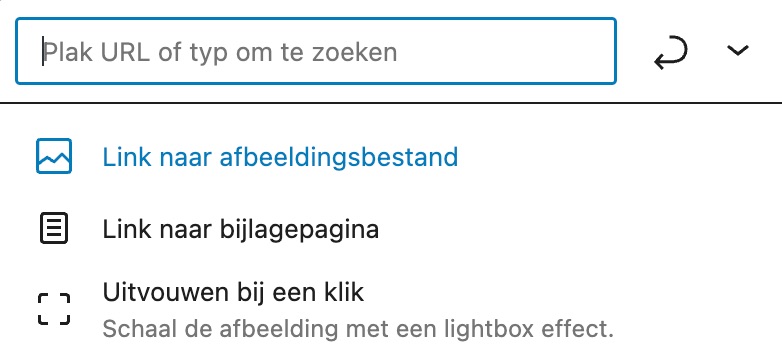
Via het invoegen (plakken) van een externe URL of via Link naar afbeeldingsbestand - (zie afbeelding 17).
Hieronder wordt uitgelegd waaneer je voor welke optie kiest:
Via Plak URL
Deze optie kies je als de afbeelding op een andere website staat of op je eigen website staat, maar niet meer in je Mediabibliotheek staat.
Plak de URL van die afbeelding in [Plak URL of typ om te zoeken].
Afbeeldingsbestand
Indien je afbeelding al in je Mediabibliotheek staat.
Klik op Link naar afbeeldingsbestand - (zie afbeelding 17).
Bijschrift toevoegen
Bijscrift toevoegen betekent: Tekst onder afbeelding zetten.
Dit is een optie, dus dat hoeft niet, maar mag wel.
Indien je een Bijschrift tekst direct onder de afbeelding wilt zetten, kun je het volgende doen (zie afbeelding 15):
- Klik op de afbeelding.
- Er verschijnt nu boven de afbeelding een menubalk.
- Klik op de picto: Vierkantje met onderin 3 kleine puntjes (afbeelding 15).
- Er verschijnt nu onder de foto de grijze tekst Bijschrift toevoegen.
- Klik op die grijze tekst en typ je tekst die je onder de afbeelding wenst:
- Ga Niet de tekst opmaken met: vet, cursief of andere opmaak.
- Voeg niet teveel tekst in en begin met een Hoofdletter.
- Je hoeft niet een punt aan het einde te plaatsen.
Indien niet alle tekst onder de afbeelding past, kun je er ook voor kiezen om de overige tekst in een paragaaf onder de afbeelding te zetten en de tekst dan te centreren.
De opmaak van de tekst geschied door je webmaster via CSS zodat je overal op de website de zelfde soort tekst onder een afbeelding krijgt. Je kunt er bijvoorbeeld via je webmaster voor kiezen om overal een donkerrode tekst onder een afbeelding te plaatsen. Dat verhoogd de herkenbaarheid en leesbaarheid.
Hoeveel afbeeldingen op 1 pagina?
- Maximaal 20 stuks indien deze niet groter zijn dan 650px (langste zijde). Zie ook: Data Verbruik.
- Deelnemers met Adsense Advertenties op de Website: Maximaal 5.
Afbeeldingen invoegen in je CMS Website is gemakkelijk, maar ...
Pas op
Indien je te teveel afbeeldingen invoegt in je artikel, kan het zijn dat de pagina via een Wi-Fi verbinding of smartphone te traag laadt wat de volgende nadelen heeft:
- Bezoekers kunnen de pagina niet laden binnen hun smartphone. Het kan wel 10 seconden duren voordat ze iets zien en dus gaan ze weg of naar een andere pagina.
- Google Zoekmachines zullen deze pagina met teveel of te grote afbeeldiingen niet opnemen in hun zoekresultaten.
Daarom is de informatie omtrent het invoegen van afbeeldingen helaas een ingewikkelde materie, omdat je rekening dient te houden met hoe bezoekers en robots de pagina’s zien.
Om dit te snappen, kijk daarom eerst eens op de pagina: CMS Websites - Afbeelding Formaten.
Zie ook
- pexels.com - Gratis Afbeeldingen.
- pixabay.com - Gratis Afbeeldingen.
- unsplash.com - Gratis Afbeeldingen.
- gerhelpt.nl - XnConvert - Gratis Afbeeldingsconverter (Windows, MacOS, Linux).
- gimp.org - Gimp - Gratis Fotobewerking (Windows, MacOS, Linux).
- fotor.com - Afbeeldingen verkleinen.
- imagecompressor.com - Afbeeldingen Optimaliseren.
- gifgifs.com - Verklein een GIF online.
- wikipedia.org - Info Exif Metadata van afbeelding.
- ct.nl - Exif Metadata afbeelding verwijderen.