
CMS Website - Een nieuw bericht aanmaken
De volgende artikelen kunnen ook belangrijk zijn indien je afbeeldingen gebruikt op je CMS Website:
- Afbeelding - Her-nummeren
- Afbeelding - Formaten
- Afbeelding - Comprimeren
- Afbeelding - Comprimeren met XnConvert
- De AVG en (Straat) Fotografie
- Afbeelding - Verwijderen
Hoe blijf ik uit de problemen
Het schrijven van een artikel in WordPress heeft belangrijke regels. Zo kan je website goed worden gelezen en zal Google je artikelen goed indexeren. Daarom een rijtje regels om te onthouden:
- Kopieer nooit tekst van een website (of ergens anders vandaan) direct naar je Website Editor. Dit zal verborgen tekens mee kopieren waardoor je website onbruikbaar kan worden. Het kan ook zijn dat je webmaster het verborgen teken niet kan opsporen. Dan is het dus einde verhaal. Kopieer tekst eerst naar een Platte Tekst Editor (.txt) zoals Kladblok (Windows) of Teksteditor (Mac) en vervolgens kun je vanaf daar de tekst kopieren naar je Website Editor.
- De Titel: Gebruik hiervoor tekst tussen de 25 en 60 tekens, maar maximaal 70 tekens (inclusief spaties). Gebruik altijd een Hoofdletter als eerste teken. Gebruik niet meerdere Hoofletters achter elkaar. Wat wel mag is hoofdletters als afkorting zoals: Electronisch Patienten Dosier (EPD). Gebruik geen speciale tekens in de titel. Dus ook geen uitroeptekens. Wat mag wel: a t/m z 1234567890 - , ? ( )
- Kopteksten: Zet zoveel mogelijk kopteksten (H4) als het een regel is van bijvoorbeeld 1 t/m 3 woorden in een nieuwe paragraaf. Zoals Hoe het recept maken of Uitleg of Bronnen. Zet geen dubbele punt achter de koptekst. In kopteksten alleen a t/m z, 0 t/m 9 en een streepje (-) opnemen. Niet kopteksten in alleen Hoofdletters zetten, zoals KOPTEKST, maar altijd in de Koptekst vorm. Begin dus met een Hoofdletter.
- Tekst: Begin een zin met een Hoofdletter en eindig met een punt. Ook binnen lijsten. Maak een paragraaf niet langer dan 400 tot 500 tekens. Liefst 350. Dus na 350 tekens op je [Enter] toets klikken op je Toetsenbord. Anders wordt binnen een smartphone de tekst moeilijk leesbaar.
- Tekst: Gebruik geen harde spaties in je tekst. Geef tekst geen kleur. Geef Kopteksten geen opmaak zoals: Vet, Schuin, Kleur etc.
- Tekst: Indien je een opsomming maakt zet deze dan in een Blok Lijst.
- Indien je een langere tekst wilt aanhalen, zet deze dan in een Blok Citaat.
- Tekst: Indien je een link aanmaakt, zet de link met een In een nieuw tabblad openen. Zo voorkom je dat lezers verdwijnen van je website.
- Tekst: Typ nooit persoonlijke gegevens (zoals adres, telefoonnummer etc.) in je tekst. Dus ook niet je e-mailadres. Dat is vragen om heel veel spam.
- Tekst: Plaats geen beledigende of smaad veroorzakende teksten. Plaats niet zonder toestemming Voor- en Achternamen van anderen en bekende en belangrijke personen, mits het een positief bericht is. Advocaten stellen je graag voor het minste aansprakelijk voor wat dan ook. Altijd kassa voor advocaat en eiser als iets op internet staat of stond.
- Omschrijving: Indien je gebruik maakt van een Meta description binnen je SEO. Deze mag maximaal 160 tekens bevatten.
- Tags: Indien je Tags wil plaatsen, plaats deze dan alleen als deze Tag op minimaal 1 ander bericht is geplaatst. Is het de eerste Tag van een woord, zet dan eerst dezelfde Tag op een andere pagina. De Tag dient te beginnen met een Hoofdletter. En maximaal 25 tekens te hebben.
- Links: Plaats geen links met http. Een link dient minimaal https te hebben. Dus met een s op het einde. Anders kunnen browsers weigeren om de pagina te openen en/of wordt je niet geïndexeeerd door Google.
- Afbeldingen: Plaats nooit afbeeldingen in je website waarvan je later spijt kunt krijgen. Eenmaal op internet blijft een afbeelding altijd op internet. Ook nadat jij of je webmaster de afbeelding overal hebt verwijderd.
- Afbeeldingen: Plaats geen afbeeldingen of tekst van anderen. Zo wel, vraag dit eerst aan de eigenaar van die tekst of afbeelding of zorg dat je explecite toestemming hebt die je kunt bewijzen.
- Afbeeldingen: Centreer deze altijd en alleen naar het midden van het artikel. Zet in de rechter kolom bij Alternatieve Tekst) een goede omschrijving van de foto waarbij de spelling klopt. Dus een Hoofdletter aan het begin.
- Afbeeldingen: Koppel je afbeelding aan Mediabestand zodat er een groter formaat beschikbaaar is als lezers op de afbeelding klikken.
Per Onderdeel
Hoe een nieuw artikel schrijven:
- Allereerst dien je de tekst die je op je website wilt paatsen binnen een .txt bestand (kladblok) te hebben. Dit zodat je niet per ongeluk onzichtbare codes meekopieert naar je website.
- In het kladblok:
- Binnen een bestaande alinea niet een [ENTER] ofwel Harde Return invoeren.
- Als je een nieuwe alinea wilt aanmaken, mag en moet je wel een een [ENTER] ofwel "Harde Return" invoeren.
- Maak binnen je CMS Website een nieuw bericht aan.
- Geef het bericht een Titel.
- Eventueel: Pas de datum van het bericht aan.
- Kopieer vanaf het .txt bestand de onhoud naar je nieuwe bericht op je CMS Website.
- Voeg een [Enter] in om te voorkomen dat er te lange teksten en paragrafen verschijnen.
- Zet het bericht in een categorie en haal het eventueel uit de categorie "Geen categorie".
- Eventueel: (Bij gedichten) Centreer de tekst.
Bij het opmaken van de tekst dien je met het volgende rekening te houden:
- Zet de Titel niet met meerdere Hoofdletters achter elkaar.
- Gebruik het liefst zo weinig mogelijk (of geen) vette lettertypen. Dit verstoord erg de layout.
- Maak het liefst geen gebruik van tekens zoals: Brrrrrrrr - ??? - !!! - .... Hoofdletters achter elkaar.
- Gebruik geen: Cursief, Doorhalen, Supercript, Subscript en Tekstkleuren maar vraag je webmaster hoe je dit het beste kunt doen.
Indien je 1 of meerdere afbeeldingen wilt toevoegen aan je bericht: (zie ook Afbeelding - Invoegen).
- Zet de desbetreffende gekozen afbeelding op je computer in een map. Zodat je hem eventueel makkelijk kunt uploaden naar je CMS Website.
- Kijk in de Mediabibliotheek of de afbeelding er al staat.
- Zo ja: Voeg dan de afbeelding dan in via de Media Bibliotheek. Zo voorkom je dubbele afbeeldingen.
- Zo nee: Voeg dan de afbeelding in via "Uploaden" zodat hij alsnog in de Mediabibliotheek komt te staan.
- Nadat je de afbeelding hebt ingevoegd in je nieuwe bericht: Klik je op de afbeelding. Er verschijnen aan de randen blauwe bolletjes.
- Centreer altijd de afbeelding (vanwege de responsive mogelijkheid op andere apparaten).
- Koppel de afbeelding aan de Mediabibliotheek.
- Eventueel: Zet een commentaar onder de afbeelding. Maak hierbij GEEN gebruik van: Supersript of Subscript.
- Sleep de blauwe bolletjes (rechts op de afbeelding) iets naar links (1/6 deel) zodat de afbeelding iets kleiner wordt. Maak de afbeelding niet te klein.
En als laatste:
- Controleer of alles goed staat.
- Publiceer het bericht.
Als je goed bent ingelogd, kom je automatisch op je Dashboard en dit woord zie je links bovenin staan (zie afbeelding 1).

Ga met de muis links over Berichten.
Er opent nu een Sub-menu (zie afbeelding 2).
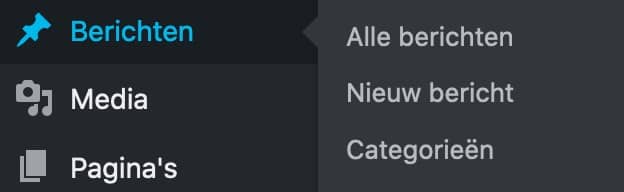
Klik rechts op Nieuw bericht.
Je kunt ook bovenin met je muis over Nieuw gaan en Bericht kiezen.
Er opent nu een geheel nieuw groot wit venster (zie afbeelding 3).
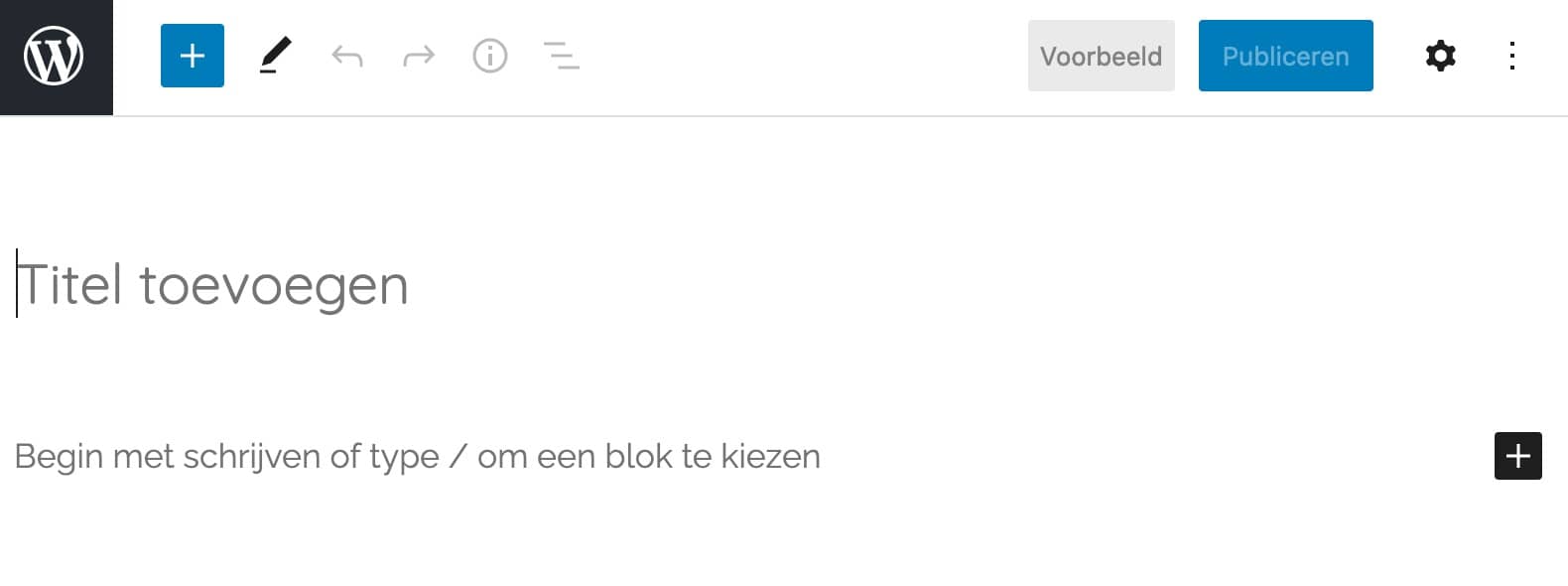
Op het woord Titel toevoegen voeg je de Titel van je bericht in.
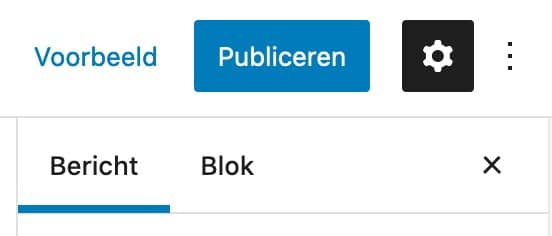
Klik nu rechts bovenin op het zonnebloemetje (2e picto van rechts).
Klik hierop net zolang totdat je het rechter menu ziet verschijnen met de woorden Bericht en Blok (afbeelding 4).
Als je in het rechter menu naar beneden scrollt zie je vanzelf Categoriën staan (afbeelding 5).
Klik op het woord Categoriën.

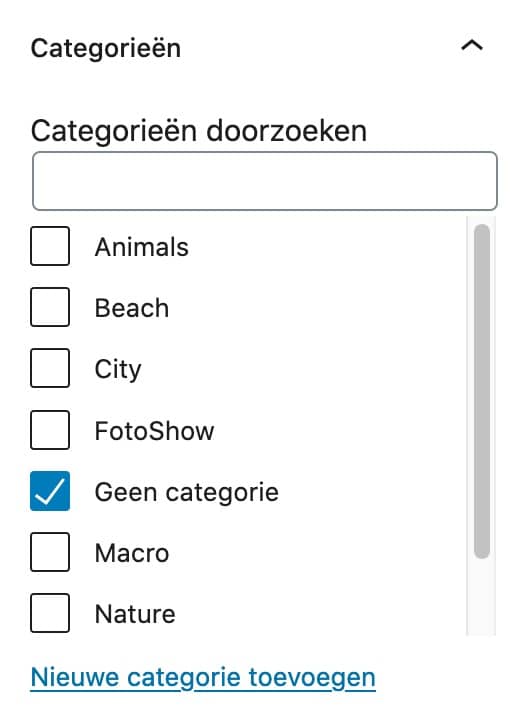
De beschikbare categoriën komen nu tevoorschijn (afbeelding 6).
Er staat al een vinkje bij een standaard categorie, zoals Geen categorie of Blog of Overig.
Als je wilt dat je bericht in een andere categorie wordt geplaatst, haal je het [v] vinkje wat er al staat weg, en zet je een [v] vinkje in de juiste categorie.
Ga nu weer helemaal naar boven.
Op de plek Begin met schrijven of type / om blok te kiezen typ je de tekst van je bericht (afbeelding 7).

Nadat je klaar bent met het gehele bericht dien je het bericht rechts bovenin te Publiceren - (afbeelding 8).

Belangrijk
Algemeen
Het onderstaande bericht is voor de deelnemers die minimaal 1 blogbericht per week plaatsen op hun CMS Website en het belangrijk vinden dat er nooit een bericht uit het verleden verloren gaat.
Indien je een pagina of bericht of blog schrijft, wordt deze in versies (als een Concept of Gepubliceerde versie) opgeslagen binnen de Database van je website.
Tot nu toe (vanaf 2008) is het nog nooit voorgekomen dat een server waar de websites van deelnemers opstaan, is uitgevallen waardoor er een back-up terug gezet moest worden.
Echter kan dit niet worden uitgesloten waardoor er een back-up versie teruggezet moet worden van (meestal) 4 uur geleden, of zelfs van 1 tot 7 dagen geleden). Derhalve het volgende:
Tekst
Indien je een bericht publiceert, schrijf dit bericht dan eerst binnen een Teksteditor op je computer en sla dit op in de vorm van een .txt bestand. Zet in de bestandsnaam; de datum, het tijdstip en de Titel van je bericht en bewaar het op je computer. Bijvoorbeeld zoals:
Afbeeldingen
Indien je afbeeldingen publiceert, nummer ze dan eerst op een correcte wijze (zie de info op Afbeeldingen Nummeren) en bewaar ze als zodanig op je computer. Bijvoorbeeld zoals:
Bewaar minimaal de tekst en foto bestanden van de afgelopen 7 dagen op je computer. Langer (of alles) is nog beter. Berichten kunnen dan (ook in het verre verleden) of zonder noodgeval beter hersteld worden.
Nadat je dit bestand hebt opgeslagen en de foto’s goed hebt genummerd, kopieer je de inhoud van het tekstbestand naar je blog bericht en kun je de foto’s uploaden in je bericht. Daarna publiceer je pas het bericht.
Omgekeerd kan ook. Als je klaar bent met publiceren, kun je de tekst inhoud van je blogbericht ook weer terug kopiëren naar je tekstbestand op je computer. Zo heb je altijd de laatste versie (en dus een kopie) van je blogbericht op je eigen computer.
Indien er een back-up terug is gezet en je dus in het uiterste geval 1 of meerdere blog berichten zou missen op je website, kan de helpdesk de resterende berichten met jouw tekstbestanden en foto’s weer handmatig terug zetten.
Meer info
- barebones.com - TextWrangler ofwel BBEdit.